
ANYCAST M9 PLUS DONGLE WIFI SANS FIL
15.000 CFA
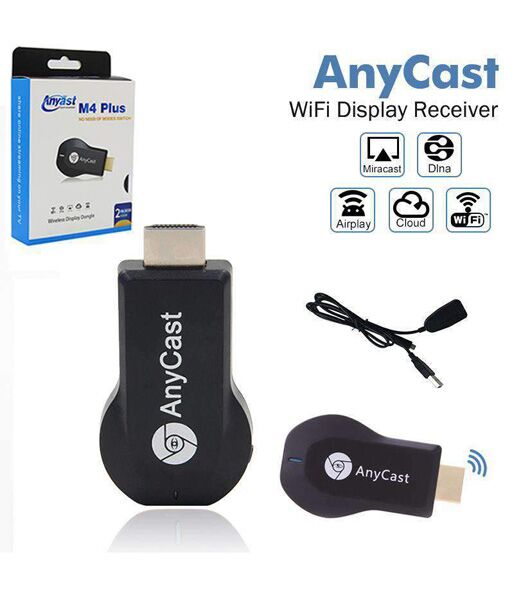
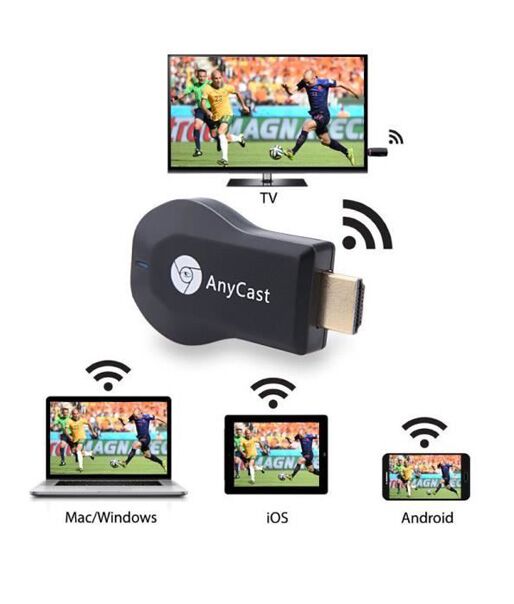
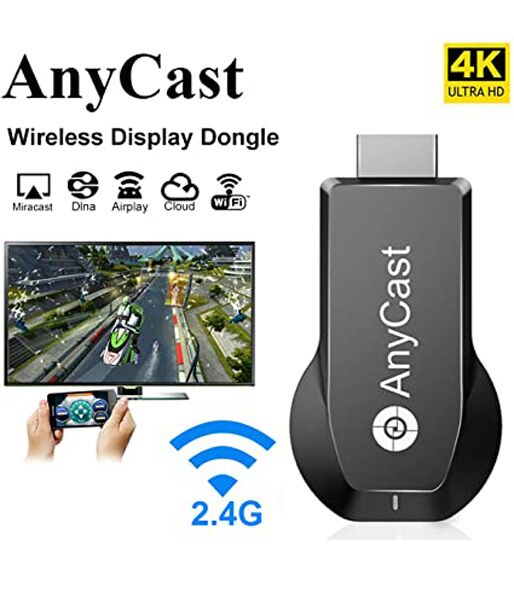
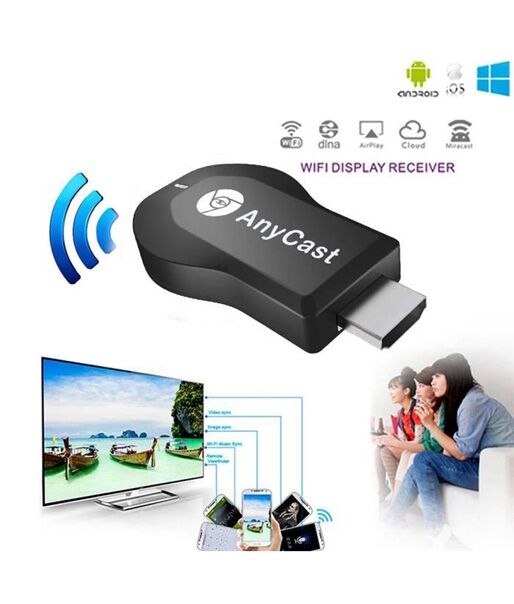
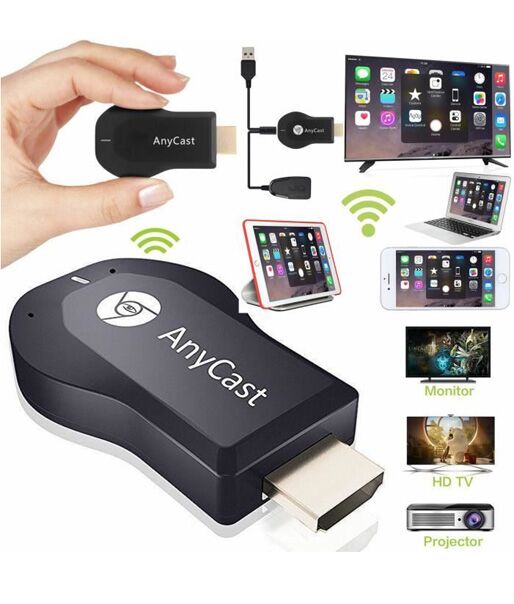
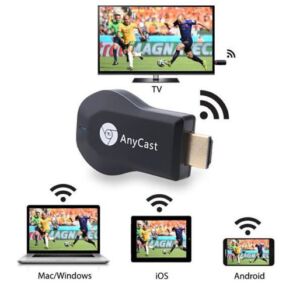
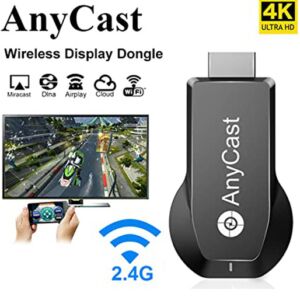
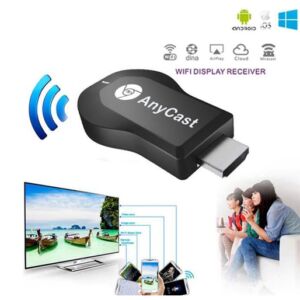
ANYCAST M4PLUS SANS FIL DONGLE WIFI est un récepteur d’affichage sans fil. L’appareil fonctionne sans fil pour diffuser n’importe quel petit écran sur un grand panneau d’affichage avec une résolution Full HD.
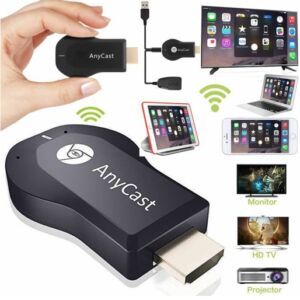
Utilisez-le avec votre téléphone, votre tablette et votre PC pour profiter de vos divertissements locaux ou en ligne préférés sur votre grand téléviseur HD ou votre projecteur avec un affichage HD jusqu’à 1080p ; films, émissions de télévision, musique, vidéo, audio, photos et plus encore à partir d’un navigateur, de youtube, etc.
Ne vous contentez plus des petits écrans et des petits haut-parleurs, utilisez-le et vous pourrez partager votre bonheur avec votre famille ou vos amis sur votre grand téléviseur HD ou votre projecteur ! Tout ce que vous aimez, maintenant sur votre TV ou projecteur.
Traduit avec www.DeepL.com/Translator (version gratuite)
NB: Ne prend pas pas en charge les applications de streaming telles que Netflix ou MyCanal
Comment utiliser :
- Le câble d’alimentation de ce produit est connecté à l’alimentation 5V pour l’alimentation électrique.
- Connectez l’extrémité HDMI au port HDMI du téléviseur/projecteur/moniteur et choisissez la source du signal.
- La connexion est correcte lorsque l’écran de démarrage s’affiche sur le téléviseur/projecteur/moniteur ci-dessus.
Anycast pour iOS :
- Supporte iOS7
- Compatible avec iPhone 5/5s/SE/6/6s/6P/6sP/7/7P/Pod touch et Pad
- Supporte 480*320-1136-640p pour le téléphone, et supporte 1024*768 / 2048*1536p pour le Pad
- Nécessite un espace de stockage d’au moins 40 Mo d’espace libre
Comment se connecter :
Pour la première fois :
- “Paramètres” – “WIFI” ; choisissez “Anycast-*********” et entrez le code PIN (12345678)
- Entrez l’IP : 192.168.49.1 sur le navigateur Safari pour configurer le WIFI, s’il vous plaît connectez-vous au WIFI de votre maison.
- Après le réglage WIFI ci-dessus, Anycast se réinitialisera et se connectera à votre WIFI domestique avec succès. Procédez ensuite à la connexion de votre téléphone au WIFI domestique.
- Sortez le centre de contrôle, choisissez “AirPlay Mirroring” et cliquez sur “Anycast-*********”, puis l’écran de votre téléphone sera bientôt diffusé sur la télévision.
- Veuillez confirmer que l’Anycast et le téléphone / pad sont sur le même routeur, afin que vous puissiez directement pousser le menu de raccourci et cliquer sur Airplay Mirroring pour diffuser l’écran après chaque utilisation.
Anycast pour Android :
- Supporte Android 4.2 et plus, et a besoin de RAM 1Go et plus
- Compatible avec la plupart des téléphones et tablettes Android
- Supporte 1080p
- Nécessite un espace de stockage d’au moins 40Mo d’espace libre
Connexion de l’appareil :
Utilisez le même sélecteur d’écran pour passer en mode Android.
Pour la première fois :
- “Paramètres” – “WIFI” choisissez “Anycast-**********” et entrez le code PIN (12345678)
- Entrez l’IP : 192.168.49.1 sur le navigateur pour configurer le WIFI, s’il vous plaît lier à votre WIFI à la maison.
- Après le réglage WIFI ci-dessus, Anycast se réinitialisera et se connectera à votre WIFI domestique. Procédez ensuite à la connexion de votre téléphone au WIFI de votre domicile.
- “Réglage” — “Affichage WLAN” — “Activer l’affichage” — choisissez “Anycast-******”, et l’écran de votre téléphone s’affichera bientôt sur votre téléviseur.
Anycast pour WIN10 :
- Supporte Windows 10 et nécessite au moins 1Go Ram
- Compatible avec les PC et tablettes Windows 10
- Supporte 1080p
Connexion de l’appareil :
Pour la première fois
- “WIFI” – choisissez “Dongle-********” et entrez le code PIN (12345678)
- Entrez l’IP : 192.168.49.1 sur le navigateur pour configurer le WIFI, veuillez-vous connecter au WIFI de votre domicile.
- Après le réglage WIFI ci-dessus, Anycast se réinitialisera et se connectera à votre WIFI domestique avec succès. Procédez ensuite à la connexion de votre PC/Tablette au WIFI de votre domicile.
- “CENTRE D’ACTION” — choisissez “Project” — “Connecter à affichage sans fil” — choisissez “Anycast-********” et l’écran de votre PC/Tablette sera bientôt diffusé sur votre TV.
Anycast pour MacOS X :
Connexion de l’appareil :
Pour la première fois :
- “WIFI” choisissez “Anycast-*******” et entrez le code PIN (12345678)
- Entrez l’IP : 192.168.49.1 sur le navigateur pour configurer le WIFI, veuillez-vous connecter au WIFI de votre domicile.
- Après le réglage WIFI ci-dessus, Anycast se réinitialisera et se connectera à votre WIFI domestique avec succès. Procédez ensuite à la connexion de votre MAC PC au WIFI de votre domicile.
- Cliquez sur “Airplay” — choisissez “Anycast-********”, et l’écran de votre MAC sera bientôt diffusé sur la TV.
Spécifications :
- CPU : Corex-A9 1.2 GHz
- RAM : 128 MB
- Consommation d’énergie : unité principale = 750 mA à 5 V
- Fonctions : Miracast DLNA Airplay Chrome
- Wi-Fi : IEEE 802.11 b/g/n (module Wi-Fi USB Realtek 8188 intégré)
- Airplay : pour prendre en charge la mise en miroir d’airplay IOS
- DLNA : Alliance du réseau vivant numérique
- Modèle de téléphone : prend en charge la plupart des téléphones intelligents.
- Lecteur vidéo : MPEG2, MPEG4, AVI, WMV, MKV, MOV, RM, RMVB
- Musique : MP3, WMA, WAV, OGG, AAC, FLAC, 3GP
- Chromecast : pour prendre en charge Google Home (application) et Google Chrome OS : Android 4.2 version castrée Galerie : JPG, BMP et PNG
- Couleur noire
- Taille de l’article : 6,8 * 3,8 * 1,0 cm / 2,68 * 1,50 * 0,39 pouces
Pré-réquis :
- Si vous utilisez les appareils IOS, il prend en charge l’iPhone 4S ou version ultérieure, l’iPad 3 ou version ultérieure. (Pour IOS 7 ou supérieur, soyez assuré qu’il prend en charge iOS X)
- Si vous utilisez des appareils Android, assurez-vous que le micrologiciel de votre appareil est Android 4.2 ou supérieur et doit prendre en charge miracast. Vous pouvez vérifier si vos appareils ont “Wireless Display”, “WLAN Display”, “project screen”, “Screen Mirror” ou “All sharecast”. Si ce n’est pas le cas, nous ne pouvons pas garantir la compatibilité.
- Si vous utilisez une tablette ou un ordinateur portable win8, WIN10, veuillez-vous assurer que votre appareil utilise une carte sans fil Intel, sinon, il ne peut pas être mis en miroir. Et je ne vous recommande pas de connecter une tablette Windows ou un ordinateur portable via celui-ci, il est de mauvaise qualité et sa réponse est lente !
- S’il ne peut pas utiliser l’application “ezcast”, vous pouvez utiliser une autre application qui prend en charge DLNA ou airplay
Consignes d’usage :
- Veuillez utiliser l’adaptateur secteur 5V pour l’alimentation, si le courant est inférieur à 1A, il peut y avoir des pannes, telles que le WIFI incapable de démarrer, ne peut pas modifier les paramètres dans la page Paramètres et ainsi de suite.
- En mode Airplay, vous pouvez voir les informations sur l’écran du téléviseur, il affichera “SSID : Anycast ******** Mot de passe : 12345678”. Vous pouvez vous y connecter depuis votre téléphone. Lorsque vous vous connectez à Mirascreen ********, vous pouvez accéder à l’interface de configuration (http:// 192.168.49.1), définir “Intelnet” pour qu’il se connecte à Internet.
- Il a un bouton pour basculer entre les modes Airplay (DLNA) et Miracast, en mode Miracast, vous ne pouvez pas voir le SSID WIFI, et vous n’avez qu’à vous y connecter à partir des options Miracast de votre téléphone Android, telles que “l’affichage sans fil”.
- En mode Airplay, qui équivaut au mode DLNA. Vous pouvez envoyer des vidéos, des images, de la musique à partir d’appareils Android, d’appareils Windows et d’autres appareils, tant que votre application peut prendre en charge DLNA.
Contenu de la boîte :
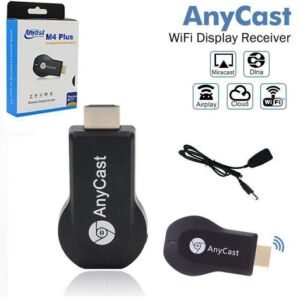
- 1 x récepteur de dongle d’affichage sans fil Airplay Wi-Fi
- 1 x USB avec câble Wi-Fi 2 en 1
- 1 x manuel d’utilisation en anglais
Only logged in customers who have purchased this product may leave a review.
Related products
Connectivite-wifi
Accessoires Informatiques Électroniques
Connectivite-wifi
Connectivite-wifi
Connectivite-wifi
Connectivite-wifi
Connectivite-wifi

Connectivite-wifi
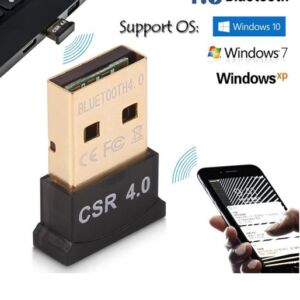
ADAPTATEUR BLUETOOTH 4.0 – RÉCEPTEUR CSR – MUSIQUE SON ÉMETTEUR
Reviews
There are no reviews yet.