

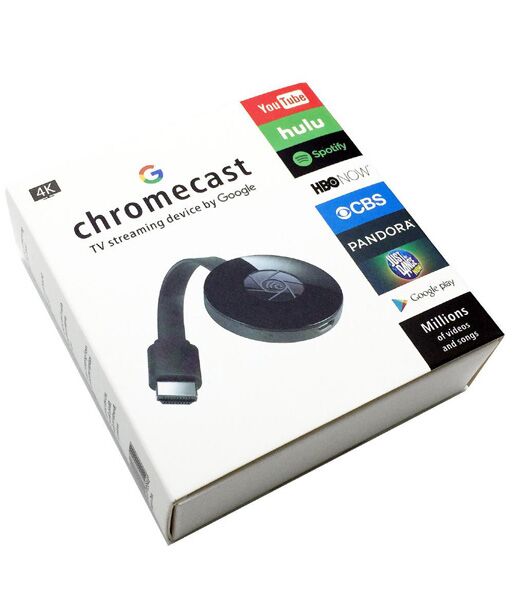
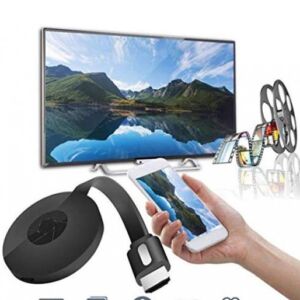
MIRACAST CHROMECAST
12.000 CFA
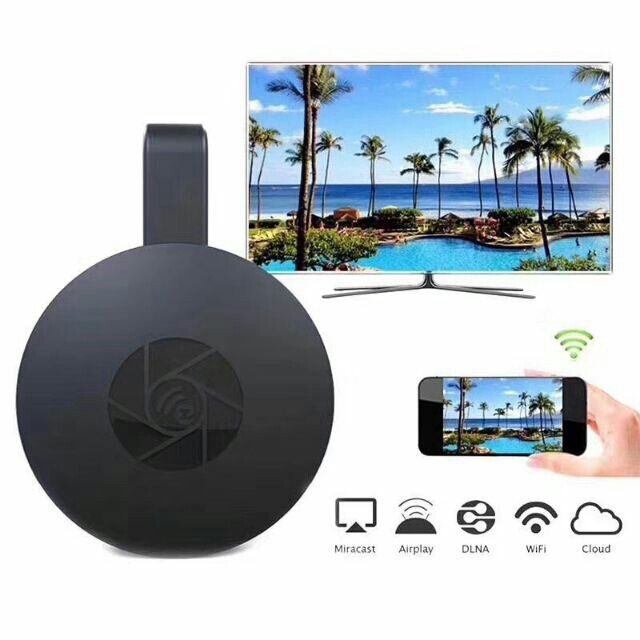
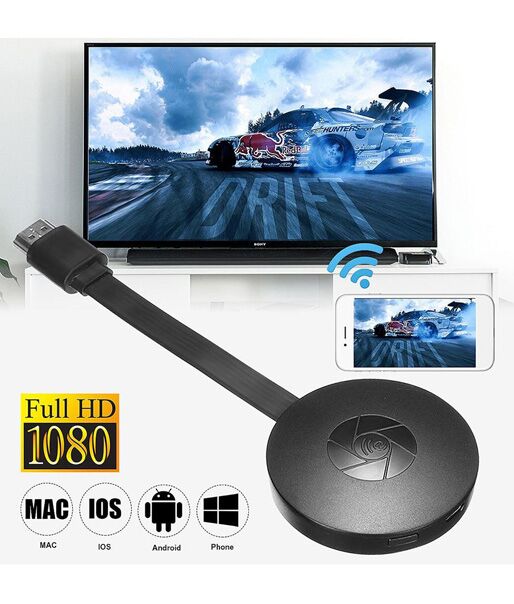
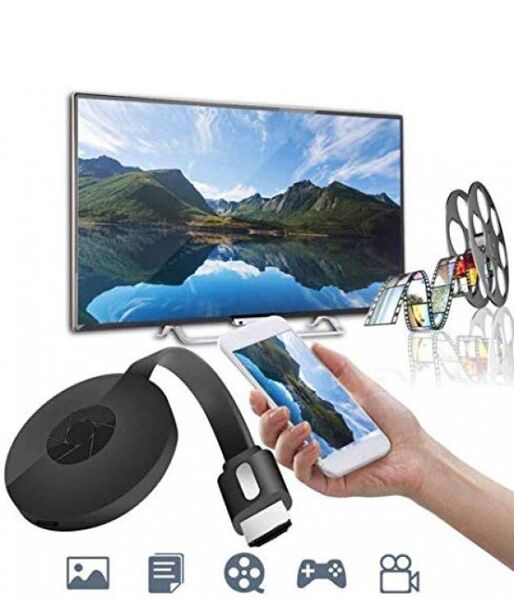
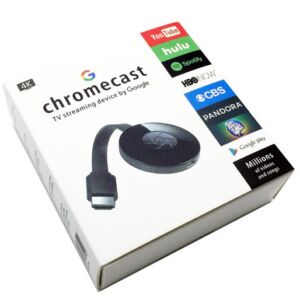
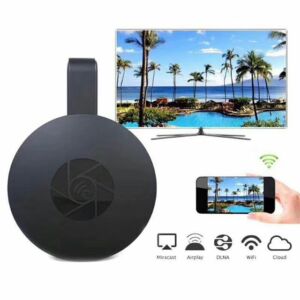
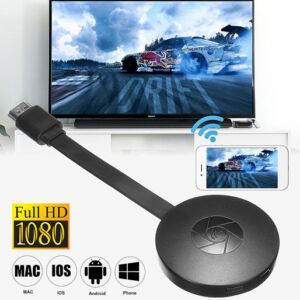
Les téléphones mobiles et les appareils à écran plat HDTV co-screen supportent toutes les interfaces des téléphones mobiles et des tablettes. Les paramètres WIFI permettent de projeter le contenu d’un téléphone portable ou d’une tablette sur un téléviseur ou un projecteur haute définition. Les appareils de cinéma, tels que les films, les programmes télévisés, la musique, la vidéo, l’audio, les photos, les clients vidéo, le navigateur safari, le navigateur hrome et d’autres contenus peuvent être mis en œuvre. Ne vous contentez plus d’un petit écran ou d’une trompette pour vous divertir, vous pouvez désormais partager votre bonheur avec votre famille et vos amis grâce à ce produit.
- Prend en charge le système iOS 8.0 ou supérieur et est compatible avec les appareils suivants : iPhone XR /XS /XSmax /X /8P /8 /11 /11Pro /7Plus /6sPlus /6s /5 /5s /5se /iPod touch et tous les iPads avec interface Lightning.
- Compatible avec les systèmes Android 6.0 ou supérieurs, tels que Samsung, Huawei, VIVO, OPPO, Millet, OnePlus, SMARTISAN, MEIZU, etc.
- Prise en charge de l’affichage HDTV
Spécifications :
Puce principale : DH350C
Fréquence de fonctionnement WIFI : 2.4G
Système d’exploitation : Android 6.0 lite
Ram : 64 Mo
Résolution max : 1080p
Vitesse de transmission : la vitesse de base est de 1 Mbps en mode LE
Protocole standard : 802.11a
Dispositif d’interface : HDTV / USB / Micro
Format vidéo : WMV / AV / 3GP / MP4
Alimentation : 5V – 1A
Étapes de fonctionnement sous iOS :
Méthode 1 : iOS se connecte directement (pas besoin de WIFI. Si vous avez besoin de WIFI, veuillez-vous référer à la méthode 2)
- Cliquez sur WIFI dans la page de configuration, puis trouvez le hotspot de Anycast-**** pour connecter l’appareil (par exemple : Anycast-****, mot de passe fixe : 12345678)
- Faites glisser l’écran dans le centre de contrôle des appareils Apple, cliquez sur l’image de l’écran et vérifiez l’appareil 2in1 Cast.
NB : Si l’appareil Apple ne se connecte pas au WIFI, il ne peut que refléter les données locales ou utiliser le réseau d’exploitation pour accéder à Internet.
Méthode 2 : Le système iOS se connecte au routeur
- Cliquez sur WIFI dans la page de configuration, puis sur le point d’accès de Anycast-**** pour connecter l’appareil (si vous utilisez la méthode 1 pour vous connecter, veuillez quitter l'”image miroir”).
- Ouvrez le navigateur, entrez 192.168.68.1 et accédez à la page de configuration.
- Faites glisser l’écran vers le centre de contrôle des appareils Apple, cliquez sur l’image de l’écran et vérifiez l’appareil Anycast-****.
NB : Ouvrez l’application vidéo et cliquez sur l’image de l’écran pour envoyer la vidéo APP sur le grand écran sans affecter les autres opérations du téléphone.
Étapes de fonctionnement sous Android :
Méthode 1 : Connexion directe au système Android
- Ouvrez la fonction de projection de votre téléphone portable/tablette, recherchez et connectez l’appareil Anycast-****.
- Le chemin de la fonction de projection varie en fonction de l’appareil :
- Huawei : menu déroulant projection sans fil/interactif multi-écran
- Millet : plus de moyens de se connecter à l’affichage sans fil
- VIVO : plus de moyens pour l’affichage sans fil
- OPPO : plus de moyens de relier l’affichage sans fil et l’interactivité multi-écran
- MEIZU : Réglage de l’affichage de l’écran de projection
- Lenovo : Réglage de l’affichage – affichage sans fil
- Samsung : Faire glisser le mobile de haut en bas — “smart view”
- SMARTISAN : Réseau sans fil-affichage sans filNubia : Projecteur d’écran
Méthode 2 : Connexion du système Android au routeur
- Cliquez sur WIFI dans la page de configuration pour trouver le hotspot d’Anycast-**** pour connecter l’appareil (si vous utilisez la méthode 1 pour vous connecter, veuillez quitter “Miracast”. Pour cela, appuyez sur le bouton de réinitialisation pendant 3 secondes.)
- Trouvez le navigateur, entrez 192.168.68.1 et entrez dans la page de configuration.
Only logged in customers who have purchased this product may leave a review.
Related products
Connectivite-wifi
Connectivite-wifi
Connectivite-wifi

Accessoires Informatiques Électroniques

Connectivite-wifi
Connectivite-wifi
Câblages et adaptateurs
Connectivite-wifi
Reviews
There are no reviews yet.